
- 읽는 분
- 화면에 보이는 문서 · 표 · 오류 창을 그대로 AI에 물어보려는 실무자
- 끝나면
- 단축키로 네모를 그어 첫 질문을 보내고, 키와 잠금 시간을 내 PC에 맞게 바꿔 둬요.
이 글의 목차 (8개 절)
네모를 그은 뒤 누르는 키
| 키 | 단추 | 하는 일 |
|---|---|---|
| Enter | 단추바로 묻기 | 하는 일그은 자리의 그림을 묻는 창으로 가져가요. 사진을 읽을지 먼저 물어요. |
| S | 단추요약 | 하는 일그림을 가져가고, 요약을 청하는 문장을 글칸에 넣어요. |
| T | 단추번역 | 하는 일그림을 가져가고, 한국어 번역을 청하는 문장을 넣어요. |
| E | 단추문서 다듬기 | 하는 일그림을 가져가고, 문장과 오타를 다듬어 달라는 문장을 넣어요. |
| O | 단추글자만 뽑기 | 하는 일이 PC에서 글자를 읽어 글로 넣어요. 읽지 못하면 그림으로 이어가요. |
| C | 단추복사 | 하는 일대화로 보내지 않고 클립보드에 복사해요. |
| Esc | 단추— | 하는 일그만둬요. |
요약 · 번역 · 다듬기 문장은 글칸이 비어 있을 때만 채워요. 그림은 「사진 읽기」를 누를 때 올라가고, 질문은 보내기를 누를 때 나가요. 앱은 둘 다 대신 누르지 않아요.
받아서 처음 켜기
창을 닫아도 앱은 꺼지지 않고 트레이(Windows는 작업 표시줄 오른쪽 아래 · Mac은 화면 위 메뉴 막대)에 남아요. 트레이의 원포트에서 「원포트 열기」를 누르면 대화 화면이 다시 열려요.
- 원포트 앱 페이지(oneport.kr/app)의 「PC 앱」 칸에서 내 컴퓨터에 맞는 단추를 눌러 받아요. Mac은 칩에 따라 둘(Apple 칩 · Intel), Windows는 하나예요.
- Windows는 받을 때 브라우저가, 설치할 때 Windows가 한 번씩 물어요. 설치할 때 「Windows의 PC 보호」 창이 뜨면 「추가 정보」 → 「실행」을 눌러요. 브라우저에서 지나는 법은 받기 단추 아래에 적혀 있어요.
- 앱을 켜면 원포트 대화 화면이 열려요. 메일 링크나 Google로 로그인하신다면 앱 메뉴의 「브라우저로 로그인」을 눌러요. 브라우저에서 「앱에 로그인」을 누르면 앱으로 넘어와요.
- Mac은 처음 화면을 잡을 때 「화면 기록」을 허용할지 물어요. 허용한 뒤에도 잡히지 않으면 원포트를 종료했다가 다시 열어요.
단축키를 누르고 네모 긋기
다른 프로그램이 같은 키를 쓰고 있으면 원포트는 둘째 키(Windows Alt + Shift + Space · Mac ⌥ + Shift + Space)를 대신 써요. 기본 키가 듣지 않으면 이 키를 눌러 보세요. 지금 키는 설정 창에 적혀 있어요.
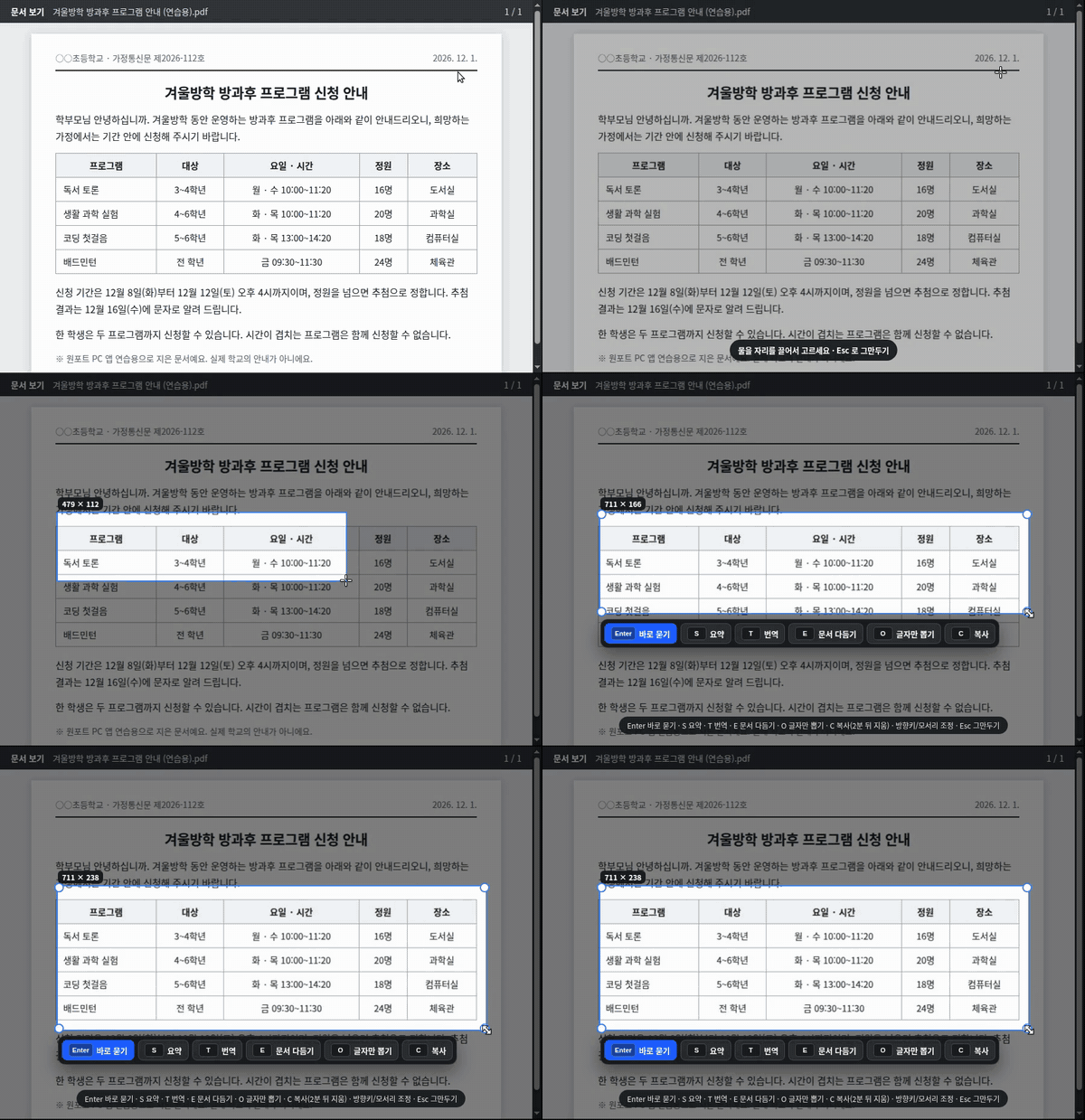
- 물어볼 것이 화면에 보이게 둔 채 단축키를 눌러요. Windows는 Ctrl + Shift + Space, Mac은 ⌘ + Shift + Space예요.
- 화면이 어두워지면 물을 자리를 끌어서 네모를 그어요.
- 모자라거나 넘치면 네 모서리의 손잡이를 끌어 크기를 바꿔요. 방향키는 네모를 조금씩 옮기고, Shift와 함께 누르면 더 크게 옮겨요.
- 네모 위의 숫자는 그은 자리의 가로 × 세로예요.
- Enter를 누르면 작은 묻는 창이 열리고 사진을 읽을지 먼저 물어요. 확인에 체크하고 「사진 읽기」를 누르면 그림이 대화 글칸에 붙어요.
- 질문을 적고 보내요.
표를 물을 때 붙이는 질문
이 화면의 표를 항목별로 풀어 설명해 주세요.
숫자와 날짜는 화면에 적힌 그대로 옮기고, 화면에서 읽히지 않는 칸은 '안 보임'으로 적어 주세요.
마지막에 기한과 제가 할 일을 한 줄씩 정리해 주세요.
글자만 필요할 때 — O와 C
O는 그은 자리의 글자를 이 PC의 글자 인식으로 읽어 글칸에 글로 넣어요. 표의 숫자나 긴 문단을 그림 대신 글로 묻고 싶을 때 써요. 글자를 읽지 못하면 그림으로 이어가요. 읽은 글자는 보내기 전에 화면과 한 번 맞대 보세요.
Windows에 한국어 글자 인식이 깔려 있지 않으면 설정 창이 설치하는 곳을 알려 줘요. O를 쓰지 않으려면 설정의 「PC 안에서 글자만 뽑기」를 꺼요. 끄면 네모 창에서 O 단추가 사라져요.
C는 그은 자리를 대화로 보내지 않고 클립보드에 복사해요. 다른 문서에 붙여 넣을 때 써요. 2분이 지나거나 원포트를 잠그거나 끌 때, 그 그림이 클립보드에 그대로 있으면 원포트가 비워요. 그사이 다른 것을 복사했다면 손대지 않아요. 클립보드 기록을 따로 쌓는 프로그램에 남은 것은 원포트가 지우지 못해요.
단축키 바꾸기 · 끄기
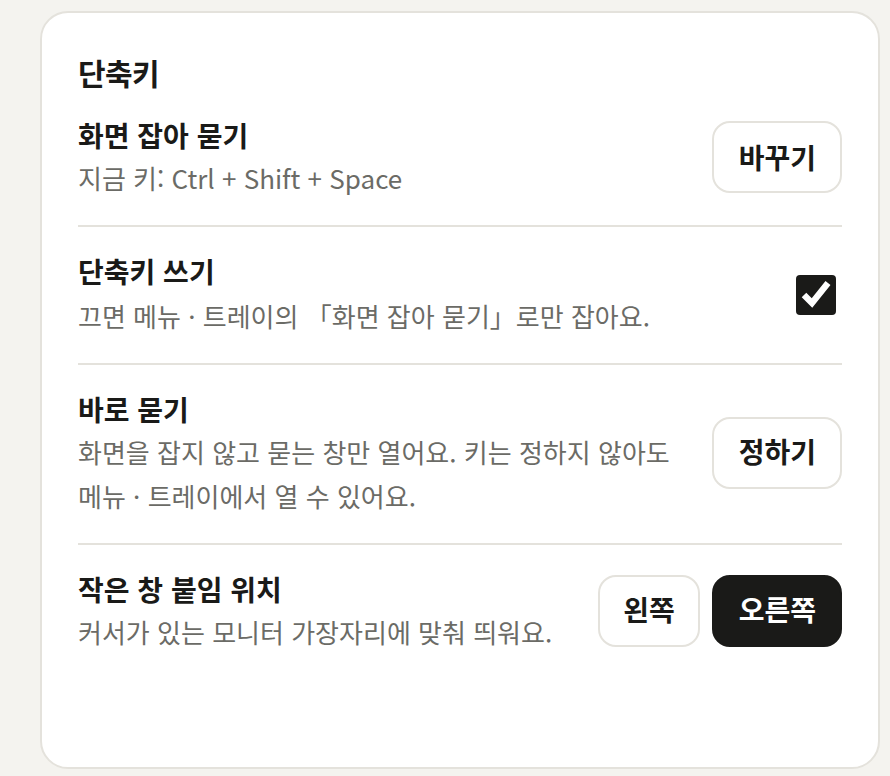
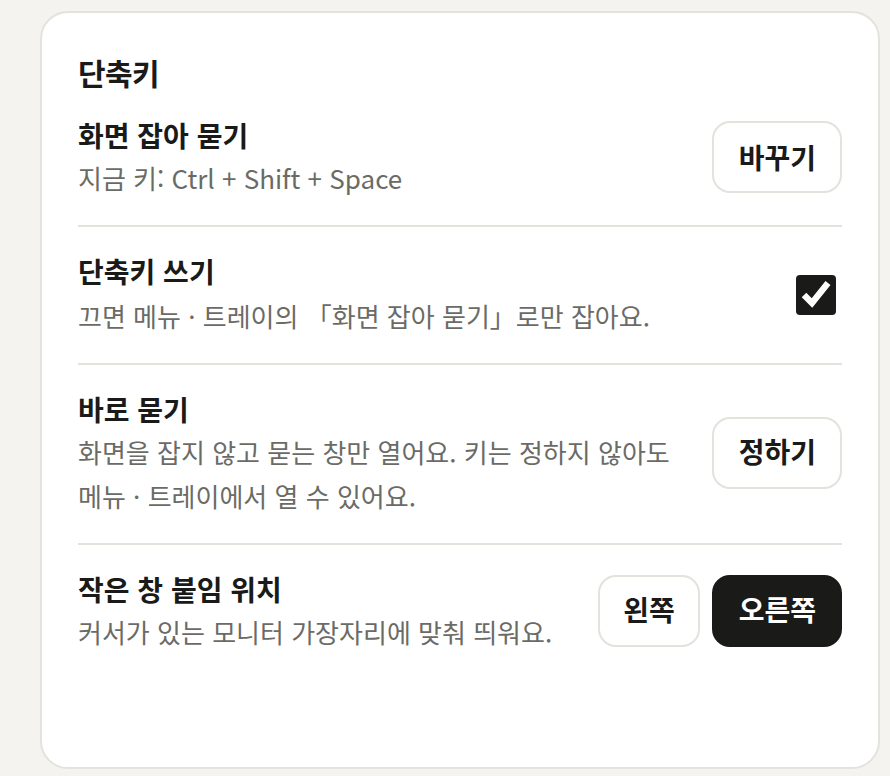
- 메뉴나 트레이의 「설정」을 열어요. 아직 한 번도 잡아 보지 않았다면 「설정 보기」를 눌러야 「단축키」가 펴져요.
- 「화면 잡아 묻기」 줄에서 「바꾸기」를 누르고 쓸 키를 눌러요. Ctrl(⌘) 또는 Alt와 글쇠 하나를 함께 눌러야 해요.
- 단축키를 쓰지 않으려면 「단축키 쓰기」를 꺼요. 끈 뒤에는 메뉴 · 트레이의 「화면 잡아 묻기」로 잡아요.
- 「바로 묻기」는 화면을 잡지 않고 묻는 창만 여는 길이에요. 키는 「정하기」로 정해요.
자리를 비울 때 — 잠금
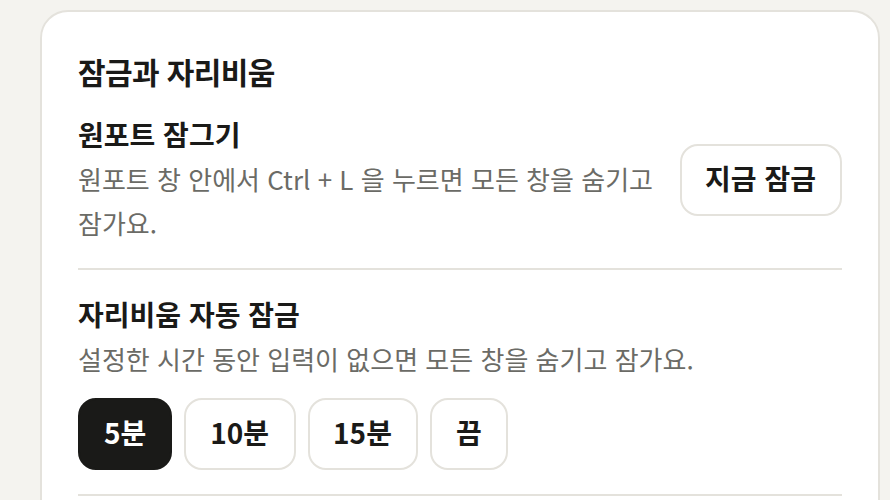
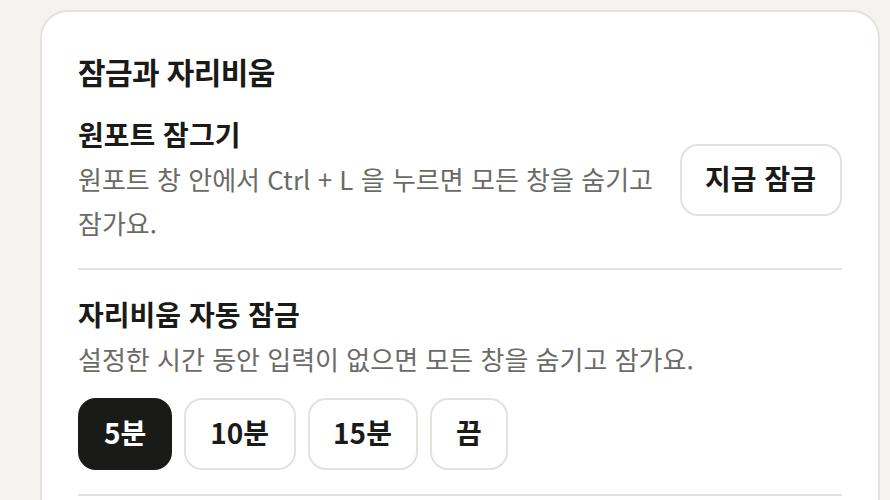
입력이 없는 채 5분이 지나면 원포트가 모든 창을 숨기고 잠가요. 시간은 10분 · 15분으로 바꾸거나 끌 수 있어요. 기관 · 회사 스페이스 계정과, 원포트에 연결을 확인하지 못한 동안에는 끌 수 없어요.
PC 화면이 잠기거나 잠들 때도 같이 잠가요. 바로 잠그려면 「지금 잠금」이나 메뉴의 「화면 잠금」을 눌러요.
잠금은 원포트 창을 숨겨 두는 것이에요. 비밀번호는 묻지 않고, 잠금 창의 「잠금 풀기」를 누르면 다시 열려요.
그 밖에 앱에서 되는 것
| 하는 일 | 여는 곳 | 알아 둘 것 |
|---|---|---|
| 화면 없이 묻기 | 여는 곳메뉴 · 트레이 「바로 묻기」 | 알아 둘 것화면을 잡지 않고 묻는 창만 열어요. |
| 한글 문서 여러 장 만들기 | 여는 곳메뉴 · 트레이 「내 PC 서랍」 | 알아 둘 것문서에 {{이름}}처럼 명단(CSV)의 열 이름을 적어 두면, 행마다 그 값으로 바꾼 새 .hwpx 파일을 만들어요. 열 이름과 같은 낱말이 본문에 있으면 그것도 바뀌니 「미리 보기」로 바뀔 곳을 먼저 봐요. 원본은 고치지 않고, 따로 고른 폴더의 「원포트 결과」에 써요. |
| 새 판 확인 | 여는 곳설정 창 「새 판」 | 알아 둘 것「지금 새 판 확인」을 눌러요. 새 판이 있으면 앱 장에서 받아요. |
구형 .hwp 파일은 서랍에서 다루지 않아요. 화면에 띄워 네모로 물어요.
잡히지 않을 때
단축키를 눌러도 아무 일도 없어요.
- 원인·확인
- 설정 창에 적힌 지금 키를 봐요. 다른 프로그램이 같은 키를 쓰면 둘째 키로 바뀌어 있어요.
- 해결 방법
- 키를 바꾸거나 메뉴의 「화면 잡아 묻기」를 눌러요.
Mac에서 화면이 잡히지 않아요.
- 원인·확인
- 시스템 설정의 「화면 기록 및 시스템 오디오 녹음」에서 원포트가 켜져 있는지 봐요.
- 해결 방법
- 켠 뒤에도 그대로면 원포트를 종료했다가 다시 열어요.
「조직 정책 또는 연결 확인이 필요해 화면 잡기를 사용할 수 없어요」가 떠요.
- 원인·확인
- 기관 · 회사 스페이스 계정에서, 스페이스가 「PC 앱 화면 잡기」를 막아 두었거나 인터넷 연결이 끊긴 때예요.
- 해결 방법
- 연결을 확인하고, 스페이스 관리자에게 설정을 물어요.
「원포트가 잠겨 있어요」가 떠요.
- 원인·확인
- 자리비움 시간이 지났거나 PC가 잠겼던 때예요.
- 해결 방법
- 「잠금 풀기」를 눌러요.
읽은 다음에
자주 묻는 질문
앱이 화면을 계속 보고 있나요?
아니에요. 단축키를 누른 순간 커서가 있는 화면을 한 번 읽어 멈춰 둬요. 네모 밖은 대화로 가지 않고, Esc를 누르면 전부 버려요. 창 제목과 프로그램 이름은 쓰지도 보내지도 않아요.
앱에서 물은 대화는 어디에 남나요?
원포트 웹과 폰의 대화 목록에 그대로 남아요. 앱은 원포트 웹 화면을 띄우는 창이라, 대화와 파일 올리기는 브라우저에서 할 때와 같아요.
학교 · 회사 PC에도 깔 수 있나요?
Windows 설치 파일은 PC 전체가 아니라 지금 쓰는 사용자 계정에 깔아요. 기관 PC가 프로그램 설치를 막아 두었다면 전산 담당자에게 먼저 물어 주세요.
출처와 확인일
원포트 AI 운영사 스피커블이 위 출처를 그날 열어 확인하고 썼어요. 확인하는 방법
함께 보면 좋은 글과 도움말
- 기관 도입AI(챗GPT·Claude 등) HWP 파일 올리는 법 — 변환 표·복구 지시문AI에 한글(HWP) 파일이 안 올라가거나 표가 줄글로 풀릴 때 HWPX·DOCX·PDF 중 무엇으로 저장할지 표로 고르고, 깨진 표를 복구하는 복사용 지시문과 변환 없이 올리는 길을 담았어요.
- 도움말 매뉴얼한글(HWP·HWPX)·PDF 변환 없이 AI 요약·문서 비교·파일 내려받기별도 변환 없이 한글(HWP·HWPX)·PDF·Word·Excel·PPT 파일을 웹 채팅에 올려 요약·두 문서 비교·초안 작성을 시키고, 문서 틀이나 긴 답을 HWPX·DOCX(표가 있으면 XLSX)로 내려받아요.