
- 읽는 분
- 대학알리미 수치를 회의 자료나 사업 보고서에서 정기적으로 다시 쓰는 대학 기획·사업 담당자
- 끝나면
- 지난 보고서를 남겨 둔 채 이번 회차에 쓸 수치와 근거를 확인하고, 편집할 수 있는 Word 파일을 받아요.
이 글의 목차 (6개 절)
저장값과 다시 조회한 공시 비교하기
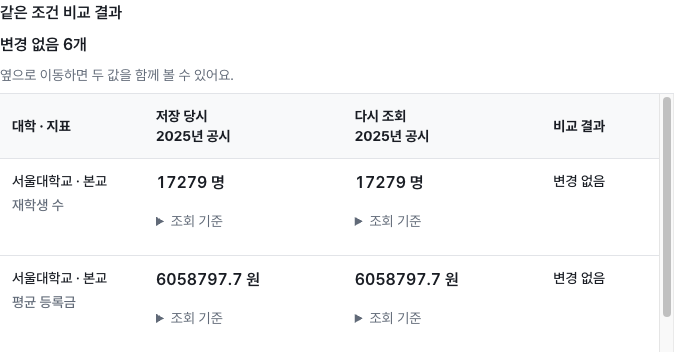
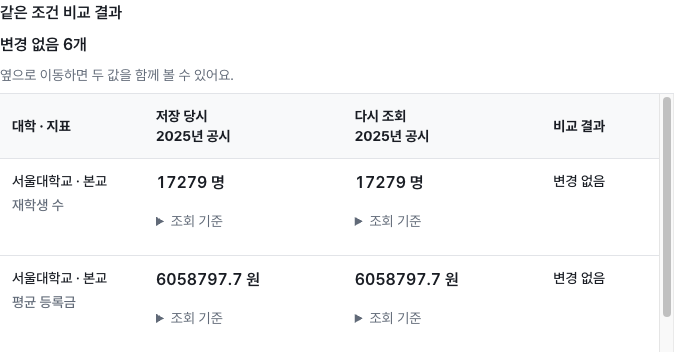
같은 연도를 다시 조회한 결과가 같으면 그 값은 그대로 두어요. 연도가 다른 숫자는 각 연도의 공시예요. 조회가 실패했거나 값을 받지 못한 칸은 확인이 끝날 때까지 비워 두어요.
샘플에는 서울대학교·고려대학교 재학생 수를 담은 2024년 보고서가 준비돼요. 샘플에서 2025년 공시를 조회하면 두 해의 공시를 비교할 수 있어요.
- 대학 자리의 「업무실」에서 「최근 문서」를 열고 다시 쓸 보고서를 골라요. 문서 패널의 「수정·점검 도구」에서 「공시 값 다시 비교」를 열어요.
- 비교할 출처를 골라요. 저장 당시와 같은 대학·지표·연도가 필요하면 「같은 조건으로 다시 확인」을 눌러요. 다른 연도가 필요하면 연도를 입력한 뒤 「다른 연도 자료로 비교」를 눌러요.
- 표에서 대학, 지표, 두 열의 공시 연도와 단위를 봐요. 브라우저에서 표가 좁게 보이면 옆으로 움직여 결과 열까지 확인해요.
반영할 숫자를 골라 원본 옆에 새 판 남기기
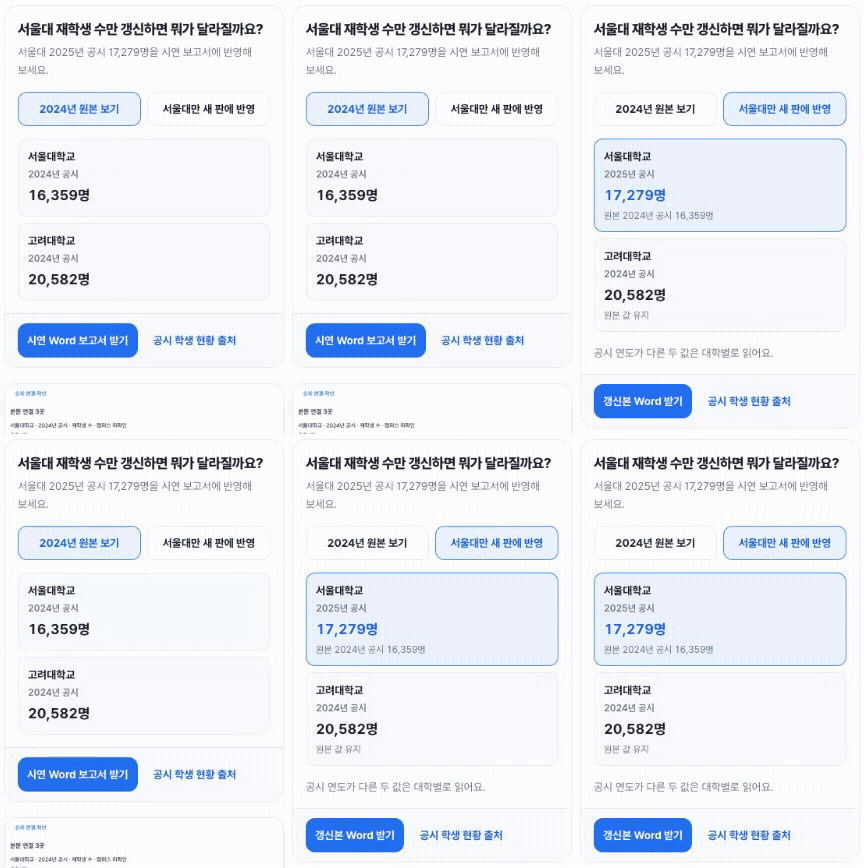
서울대 재학생 수만 갱신하면 뭐가 달라질까요?
서울대 2025년 공시 17,279명을 시연 보고서에 반영해 보세요.
두 대학 모두 2024년 공시를 담은 시연 원본입니다.
- 서울대학교
- 2024년 공시16,359명
- 고려대학교
- 2024년 공시20,582명
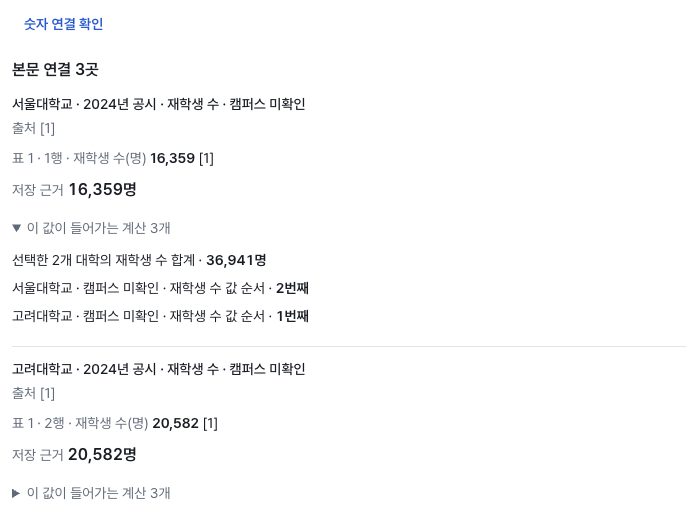
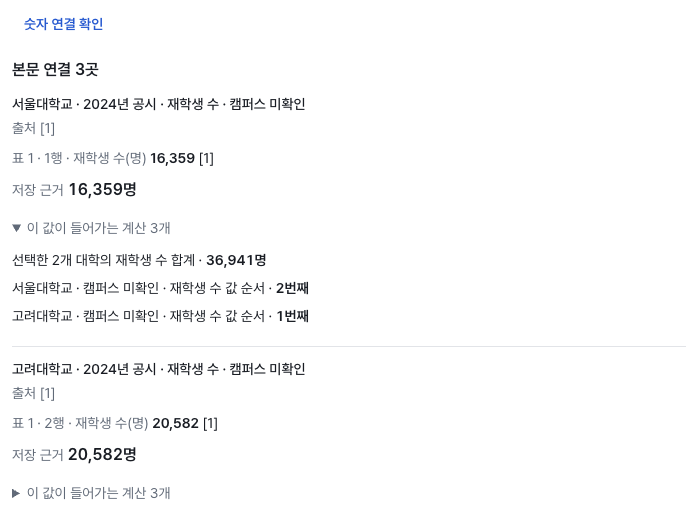
수정안을 검토할 때 표와 함께 확인할 계산 요약이 표시돼요. 일반 설명과 제목의 수치는 직접 확인해요. 다른 연도 공시를 쓰려면 그 연도로 다음 회차를 준비해요.
공개 시연에서는 서울대의 2025년 공시 17,279명만 새 판에 반영했어요. 서울대의 2024년 공시 16,359명은 비교 근거로 남고, 고려대는 2024년 공시 20,582명을 유지해요. 새 판의 두 행은 공시 연도가 달라 대학별로 읽어요.
- 「숫자 연결 확인」을 열어 비교한 숫자가 본문의 어느 표와 계산 요약에 쓰였는지 확인해요.
- 같은 조건에서 값이 바뀌어 수정안이 표시되면 바꿀 부분을 골라요. 연결된 합계나 요약의 학교·지표·단위·연도도 확인해요.
- 「선택한 부분만 새 판으로 저장」을 눌러요. 원본과 선택하지 않은 부분은 그대로 남아요. 문서 두 판을 번갈아 열어 필요한 곳만 바뀌었는지 확인해요.
다음 회차에서 다시 쓸 항목 정하기
- 저장한 문서에서 「다음 회차 준비」를 열어요. 쓰던 대학·지표·공시 연도를 보고 유지할 것과 이번에 바꿀 것을 골라요.
- 회차 이름과 보고서 작성 기간을 적어요. 보고서 작성 기간은 공시값에서 읽어 온 연도와 별도로 관리해요.
- 다음 작업을 준비하면 확인할 문안이 열려요. 새 회차에서 조회할 내용과 빈 칸을 확인하고, 새 자료를 조회할 때 문안을 보내요.
다음 회차 대학 공시 확인 문안
Word로 받아 제출 전 숫자와 출처 확인하기
제출할 판을 열고 문서의 받기 메뉴에서 Word 형식을 골라요. 내려받은 파일을 열어 표의 대학·공시 연도·단위와 아래쪽 출처를 확인해요. 표와 문장을 Word에서 고칠 수 있어요.
위 시연 파일은 원포트에서 받은 Word의 공개용 사본이에요. 재학생 수와 합계, 공시 연도, 대학알리미 출처는 원본에서 가져왔어요.
비교할 때 「저장값 없음」으로 보여요
- 원인·확인
- 이전 답변에 다시 비교할 수 있는 공시값이 저장돼 있는지 확인해요.
- 해결 방법
- 대학과 지표, 공시 연도를 확인해 공공 데이터에서 다시 조회하고 새 출처를 남겨요.
수정안이 표시되지 않아요
- 원인·확인
- 같은 조건에서 값이 유지되었는지, 표와 근거의 숫자 연결을 확인해요.
- 해결 방법
- 확인한 값과 원문을 대조한 뒤 필요한 문장만 직접 검토해요.
다음 담당자에게 넘길 항목 표시하기
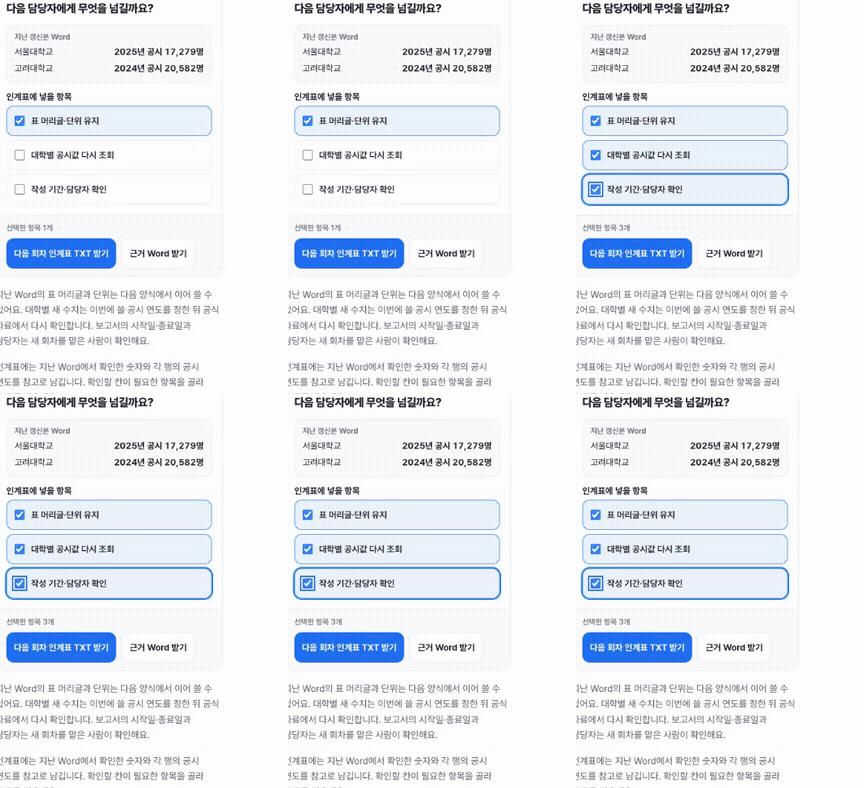
지난 Word의 표 머리글과 단위는 다음 양식에서 이어 쓸 수 있어요. 대학별 새 수치는 이번에 쓸 공시 연도를 정한 뒤 공식 자료에서 다시 확인합니다. 보고서의 시작일·종료일과 담당자는 새 회차를 맡은 사람이 확인해요.
인계표에는 지난 Word에서 확인한 숫자와 각 행의 공시 연도를 참고로 남깁니다. 확인할 칸이 필요한 항목을 골라 TXT로 받으세요.
다음 담당자에게 무엇을 넘길까요?
지난 갱신본 Word
- 서울대학교
- 2025년 공시 17,279명
- 고려대학교
- 2024년 공시 20,582명
읽은 다음에
출처와 확인일
- 대학알리미 지표 설명 · 확인
- 한국대학교육협의회 대학 공시 학생 API · 확인
- 원포트 AI 문서 열기와 파일 받기 · 확인
원포트 AI 운영사 스피커블이 위 출처를 그날 열어 확인하고 썼어요. 확인하는 방법
함께 보면 좋은 글과 도움말
- 기관 도입대학알리미 공시로 대학 비교표 만들기부산대학교와 경북대학교의 2025년 공시를 예로 들어, 대학알리미의 평균 등록금·장학금·취업률을 같은 표에 정리하고 출처를 확인하는 방법을 소개해요.
- 기관 도입AI 가정통신문 다시 쓰기 — 수정한 문서를 한글 파일로 받기지난 행사에 쓴 AI 가정통신문을 업무실에서 다시 열어 날짜·장소·신청 방법을 고쳐요. 저장한 판을 구분하고 새 판으로 저장한 뒤, 한글(.hwpx) 파일을 받아 배부 전 확인하는 순서예요.
- 도움말 매뉴얼대학에서 원포트 시작하기교수학습센터가 대학 스페이스를 만들고, 교수님이 학교 메일로 들어와 같은 크레딧으로 쓰게 하는 순서예요.